IPTV Smarters Pro erreur réseau : que faire en 2026
Introduction
IPTV Smarters Pro erreur réseau est un message qui apparaît lorsque l’application rencontre un problème de connexion entre l’appareil, le routeur, Internet ou l’adresse configurée. L’application peut s’ouvrir correctement, mais afficher une erreur au moment de charger les données, de lancer une lecture ou de valider une connexion.
IPTV Smarters Pro erreur réseau peut venir d’un Wi-Fi instable, d’un routeur saturé, d’un appareil mal connecté, d’un DNS qui répond mal, d’un réseau public limité, d’un cache corrompu ou d’une URL serveur incorrecte. Il ne faut donc pas supprimer toute la configuration dès le début. Le plus important est de vérifier le réseau étape par étape.
Si vous utilisez iptv smarters pro et que vous voulez mieux comprendre les erreurs courantes, notre site propose des guides simples pour avancer avec méthode, sans prendre de risques inutiles.
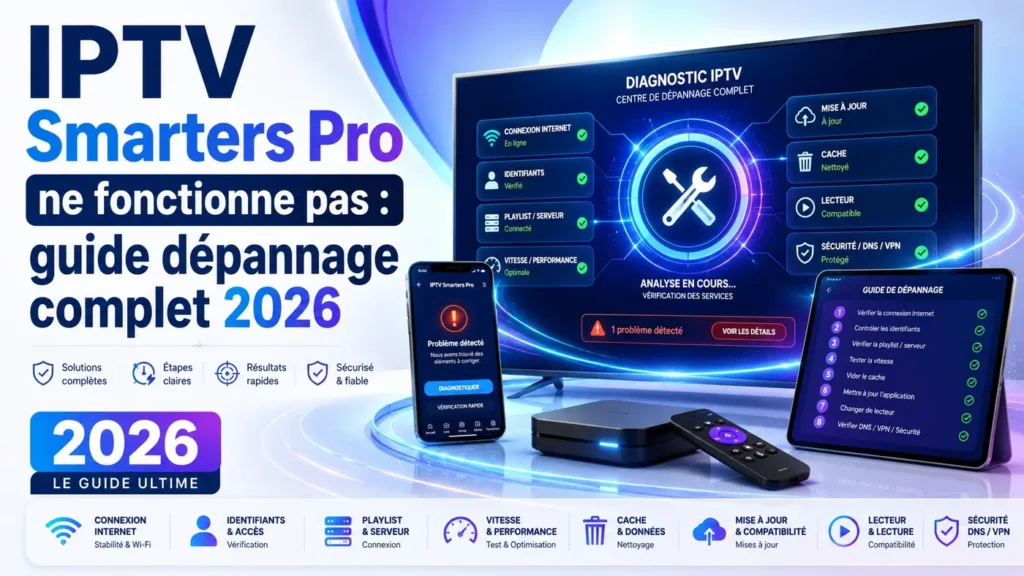
Dans cet article, nous allons voir pourquoi IPTV Smarters Pro erreur réseau apparaît, comment vérifier la connexion, le routeur, l’appareil, le cache et les informations ajoutées, puis quelles solutions simples essayer pour retrouver une utilisation plus stable en 2026.
IPTV Smarters Pro erreur réseau : pourquoi ce message apparaît ?
IPTV Smarters Pro erreur réseau apparaît lorsque l’application n’arrive pas à communiquer correctement avec Internet ou avec l’adresse configurée. Le problème peut venir du Wi-Fi, du routeur, de l’appareil, du réseau utilisé ou d’une réponse trop lente.
Un réseau informatique permet à plusieurs appareils d’échanger des données. Si l’un des éléments de ce réseau fonctionne mal, l’application peut recevoir une réponse incomplète ou ne recevoir aucune réponse.
IPTV Smarters Pro erreur réseau peut aussi apparaître même si Internet semble fonctionner. Une page web légère peut s’ouvrir, mais l’application peut échouer si la connexion est instable, trop lente ou filtrée.
Dans certains cas, le message vient d’une URL serveur mal saisie ou d’une source temporairement inaccessible. C’est pour cela qu’il faut vérifier à la fois le réseau, les informations ajoutées et l’état de l’appareil.
Différence entre erreur réseau, unable to connect et buffering
Avant de corriger IPTV Smarters Pro erreur réseau, il faut distinguer ce message des autres problèmes proches. Une erreur réseau indique généralement que la communication entre l’application et Internet ne se fait pas correctement.
Le message “unable to connect” est proche, mais il concerne souvent une impossibilité de connexion dès le départ. Si votre application affiche ce message en anglais, consultez notre guide IPTV Smarters Pro unable to connect.
Le buffering est différent. Il apparaît surtout pendant la lecture, lorsque le contenu se met en mémoire trop lentement ou se coupe régulièrement. Si votre souci concerne surtout les pauses pendant la lecture, notre article IPTV Smarters Pro buffering sera plus adapté.
Cette différence est importante. IPTV Smarters Pro erreur réseau doit être traité comme un problème de connexion, de routeur, de Wi-Fi, de DNS, d’appareil ou d’adresse configurée.
Vérifier la connexion Internet de l’appareil
Quand IPTV Smarters Pro erreur réseau apparaît, la première vérification concerne la connexion Internet de l’appareil utilisé. Il ne suffit pas de voir l’icône Wi-Fi. Il faut vérifier que la connexion est réellement stable.
Wi-Fi faible ou instable
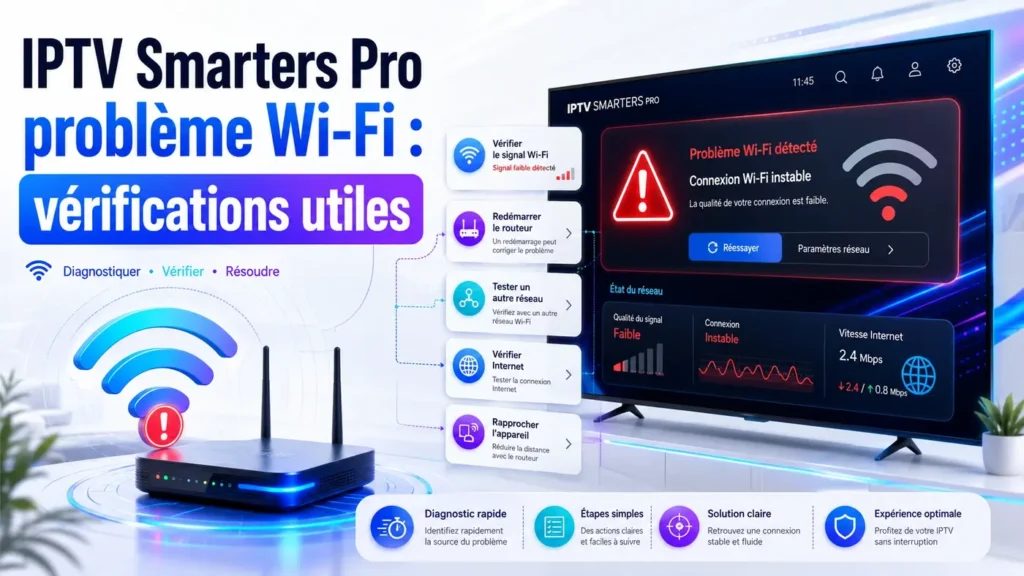
Un Wi-Fi faible peut provoquer IPTV Smarters Pro erreur réseau. L’appareil peut être connecté au réseau, mais le signal peut être trop faible pour maintenir une communication correcte avec l’application.
Rapprochez l’appareil du routeur si possible. Évitez les murs épais, les longues distances et les obstacles qui affaiblissent le signal. Sur Smart TV ou box Android, une connexion Ethernet peut être plus stable que le Wi-Fi.
Appareil connecté mais Internet lent
Un appareil peut afficher une connexion active, mais Internet peut rester lent ou irrégulier. Dans ce cas, l’application peut afficher une erreur même si d’autres services semblent fonctionner.
Testez une page web ou une autre application sur le même appareil. Si tout est lent, le problème vient probablement du réseau ou du routeur, pas seulement de l’application.
Tester un autre réseau
Tester un autre réseau permet de confirmer la cause. Sur mobile, les données mobiles peuvent servir de test. Sur TV ou box Android, un partage de connexion temporaire peut aider si cela est possible.
Si IPTV Smarters Pro erreur réseau disparaît avec un autre réseau, le problème vient probablement du Wi-Fi principal, du routeur ou d’un blocage temporaire.
Redémarrer le routeur et l’appareil
IPTV Smarters Pro erreur réseau peut souvent être corrigé par un redémarrage propre. Le routeur, la TV, la box ou le mobile peuvent garder une session instable pendant longtemps.
Redémarrage du routeur
Un routeur peut devenir lent ou instable après une longue période d’utilisation. Il peut continuer à fournir Internet, mais avec des réponses irrégulières.
Éteignez le routeur quelques secondes, rallumez-le et attendez que la connexion revienne complètement. Ensuite, relancez l’application et testez à nouveau.
Redémarrage de la TV, box ou mobile
Redémarrer l’appareil utilisé est aussi important. Une Smart TV, une box Android ou un téléphone peut garder des processus bloqués qui perturbent la connexion.
Un redémarrage complet libère la mémoire, ferme les applications en arrière-plan et relance la connexion réseau. Cette étape peut réduire IPTV Smarters Pro erreur réseau lorsque le problème vient d’une session bloquée.
Relancer l’application proprement
Après le redémarrage, ouvrez l’application sans lancer plusieurs autres applications en même temps. Attendez que l’appareil soit bien connecté au réseau avant de tester.
Si IPTV Smarters Pro erreur réseau disparaît après cette étape, la cause venait probablement d’un blocage temporaire du routeur, de l’appareil ou de l’application.
IPTV Smarters Pro erreur réseau et problème DNS
IPTV Smarters Pro erreur réseau peut parfois venir d’un problème DNS ou d’un réseau qui répond mal. Le DNS aide l’appareil à trouver les adresses sur Internet. Si cette étape échoue ou devient lente, certaines applications peuvent afficher des erreurs.
Réseau qui répond mal
Un réseau peut être connecté, mais répondre lentement. L’application attend une réponse, puis affiche une erreur si cette réponse n’arrive pas à temps.
Ce problème peut être temporaire. Redémarrer le routeur, tester un autre réseau ou attendre quelques minutes peut suffire à améliorer la situation.
Connexion filtrée ou limitée
Certains réseaux peuvent limiter certains types de connexions. Cela peut arriver sur des réseaux publics, partagés, professionnels ou très contrôlés. L’application peut alors afficher IPTV Smarters Pro erreur réseau même si d’autres sites fonctionnent.
Dans ce cas, testez un réseau privé plus stable. Si l’erreur disparaît ailleurs, la connexion initiale était probablement limitée ou filtrée.
Réseau public ou partagé
Un réseau public ou partagé peut être instable, saturé ou limité. Il peut fonctionner pour une navigation simple, mais poser problème avec une application qui demande une connexion plus régulière.
Évitez les tests importants sur un réseau public. Pour vérifier correctement IPTV Smarters Pro erreur réseau, utilisez une connexion privée et stable lorsque c’est possible.
Vérifier l’URL serveur et les informations ajoutées
IPTV Smarters Pro erreur réseau peut venir d’une URL serveur incorrecte ou incomplète. Une petite erreur dans l’adresse peut empêcher l’application de joindre la bonne destination.
Relisez l’URL caractère par caractère. Vérifiez qu’il n’y a pas d’espace au début ou à la fin du champ, qu’aucun caractère ne manque et que l’adresse n’a pas été coupée pendant la copie.
Il faut aussi vérifier les informations ajoutées. Un nom d’utilisateur, un mot de passe ou une méthode de connexion incorrecte peut provoquer un message proche d’une erreur réseau, surtout si l’application n’arrive pas à valider la demande.
Si vous utilisez l’application sur une télévision, il peut être utile de consulter notre guide IPTV Smarters Pro sur TV pour mieux comprendre les précautions liées aux appareils TV.
Vider le cache et corriger les données temporaires
Le cache peut provoquer IPTV Smarters Pro erreur réseau lorsque des données temporaires deviennent incorrectes. L’application peut essayer d’utiliser une ancienne session, une ancienne réponse ou un élément qui ne fonctionne plus correctement.
Commencez par fermer complètement l’application. Ensuite, redémarrez l’appareil. Cette étape simple peut déjà corriger une session réseau bloquée.
Si le problème continue, videz le cache depuis les paramètres de l’appareil. Cette action peut corriger des données temporaires sans supprimer toute la configuration.
Il faut éviter de supprimer toutes les données dès le début. Cette action peut effacer les profils et les réglages. Pour corriger IPTV Smarters Pro erreur réseau, le cache suffit souvent comme première étape.
IPTV Smarters Pro erreur réseau après une mise à jour
IPTV Smarters Pro erreur réseau peut apparaître après une mise à jour de l’application ou du système de l’appareil. Une nouvelle version peut modifier la gestion réseau, les permissions ou la manière dont l’application communique avec les adresses configurées.
Si le problème commence juste après une mise à jour, redémarrez d’abord l’appareil. Ensuite, videz le cache avec prudence. Les anciennes données temporaires peuvent ne pas bien fonctionner avec la nouvelle version.
Vérifiez aussi que l’application a toujours les autorisations nécessaires pour accéder à Internet. Sur certains appareils, une mise à jour peut modifier des permissions ou des réglages réseau.
Il faut enfin contrôler la source de la mise à jour. Une version non fiable peut provoquer des erreurs réseau, des blocages ou des comportements instables.
Les erreurs à éviter pendant le dépannage
Quand IPTV Smarters Pro erreur réseau apparaît, la première erreur est de supprimer immédiatement toute la configuration. Le problème peut venir du Wi-Fi, du routeur ou du cache, sans lien direct avec les informations ajoutées.
La deuxième erreur est de modifier plusieurs réglages en même temps. Il vaut mieux tester le réseau, puis le routeur, puis l’URL, puis le cache. Une méthode progressive évite de créer de nouveaux problèmes.
La troisième erreur est d’ignorer les réseaux publics ou partagés. Un réseau peut fonctionner pour la navigation, mais limiter certaines connexions. Il faut donc tester sur une connexion privée si possible.
La quatrième erreur est de confondre erreur réseau avec buffering ou login failed. Ici, le problème concerne surtout la communication entre l’application, l’appareil et le réseau.
Enfin, il ne faut pas installer une version inconnue pour corriger le problème. Une application non fiable peut ajouter des erreurs au lieu de les résoudre.
Solutions simples pour corriger l’erreur réseau
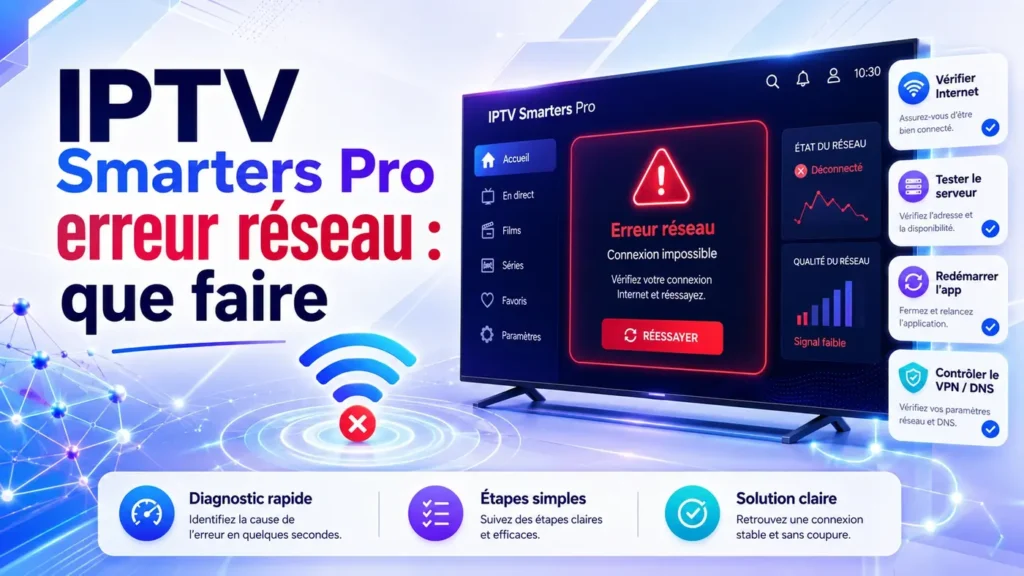
Pour corriger IPTV Smarters Pro erreur réseau, commencez par vérifier Internet sur le même appareil. Ouvrez une autre application ou une page web pour voir si la connexion fonctionne correctement.
Redémarrez ensuite le routeur. Attendez que le réseau revienne complètement, puis redémarrez la TV, la box Android, le téléphone ou la tablette.
Vérifiez l’URL serveur et les informations ajoutées. Une adresse incomplète ou un espace invisible peut provoquer une erreur même si le réseau fonctionne.
Videz le cache de l’application avec prudence. Cette action peut corriger des données temporaires qui perturbent la communication réseau.
Si IPTV Smarters Pro erreur réseau continue, testez un autre réseau. Si l’application fonctionne ailleurs, le problème vient probablement de votre connexion principale, du routeur ou d’un réseau filtré.
Conclusion
IPTV Smarters Pro erreur réseau peut venir d’un Wi-Fi faible, d’un routeur saturé, d’un appareil mal connecté, d’un DNS qui répond mal, d’un réseau public limité, d’une URL serveur incorrecte, d’un cache corrompu ou d’une mise à jour récente.
Pour résoudre le problème, il faut avancer simplement : vérifier Internet, redémarrer le routeur, relancer l’appareil, tester un autre réseau, contrôler l’URL et vider le cache avec prudence.
L’application reste un lecteur multimédia. Elle ne fournit pas automatiquement de contenu, mais elle peut organiser un accès compatible dans une interface claire. Avec une méthode progressive, IPTV Smarters Pro erreur réseau peut souvent être corrigé sans supprimer toute la configuration.