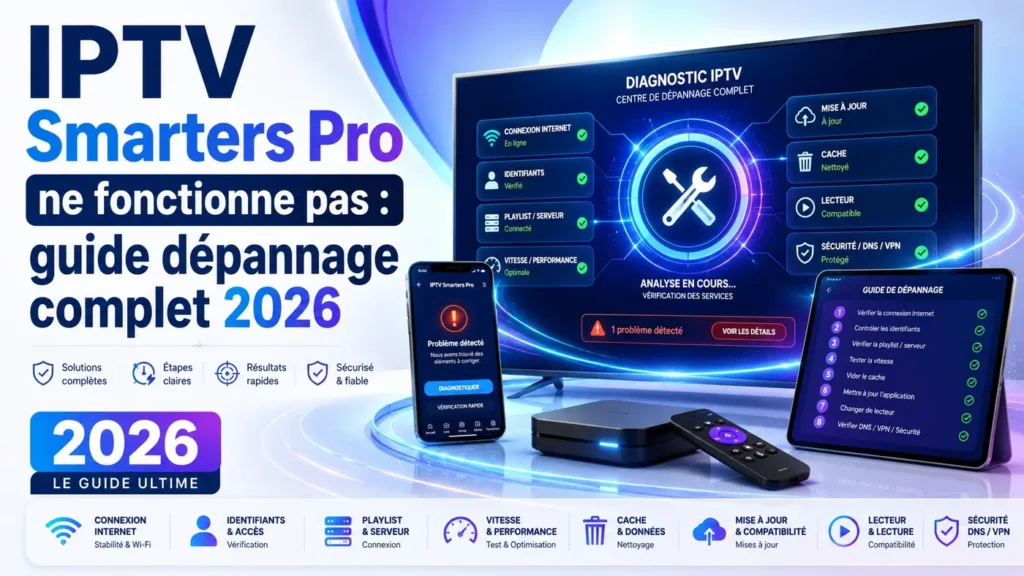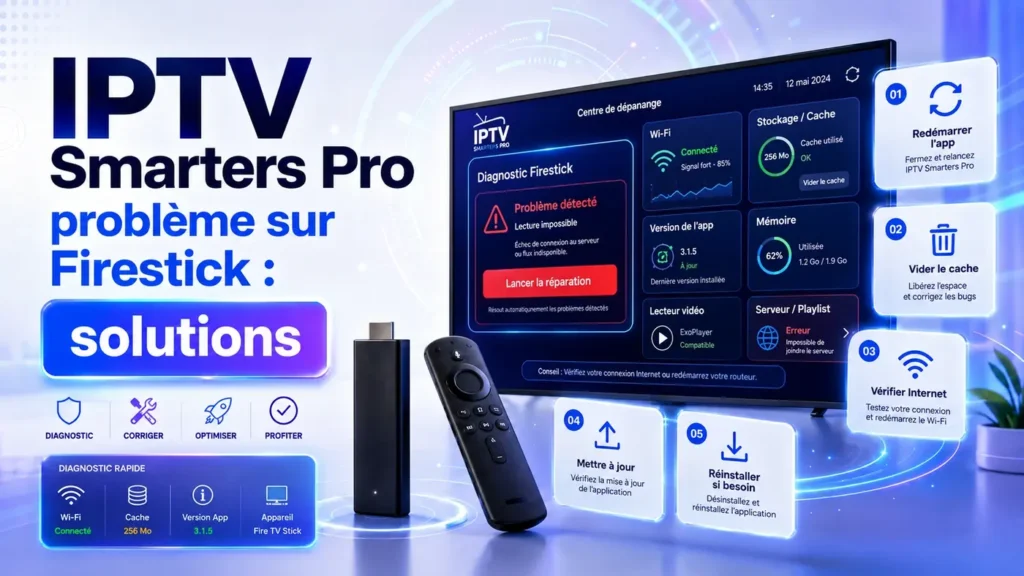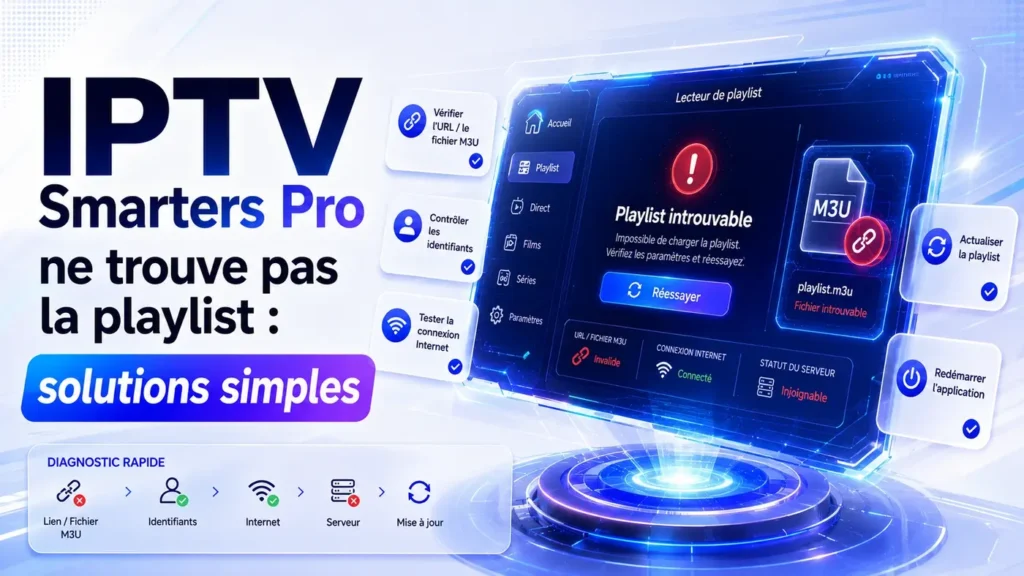
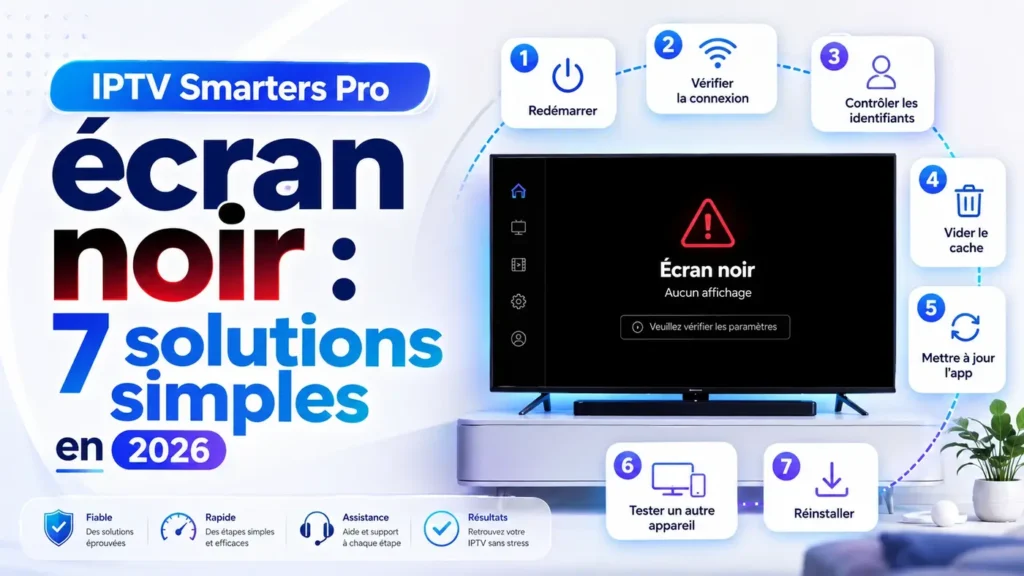
IPTV Smarters Pro écran noir : 7 solutions simples en 2026
Introduction
IPTV Smarters Pro écran noir est un problème gênant qui peut apparaître au lancement de l’application, pendant la lecture ou après une mise à jour. L’utilisateur voit parfois une interface qui s’ouvre normalement, mais la zone vidéo reste noire. Dans d’autres cas, l’écran devient sombre après quelques secondes, sans message clair.
Ce souci peut venir de plusieurs éléments : lecteur intégré, cache, appareil trop lent, réglage vidéo mal adapté, version ancienne, connexion instable ou source d’application douteuse. Il faut donc avancer étape par étape, sans supprimer toute la configuration dès le début.
Avant de commencer, il faut rappeler que l’application reste un lecteur multimédia. Elle ne fournit pas automatiquement de contenu et ne remplace pas un fournisseur. Son rôle est d’organiser et de lire un accès compatible que l’utilisateur possède déjà de manière autorisée.
Si vous cherchez des conseils simples autour de iptv smarters pro, notre site peut vous aider à mieux comprendre les bases, les réglages et les bonnes pratiques d’utilisation.
Dans ce guide, nous allons voir pourquoi IPTV Smarters Pro écran noir peut arriver, comment différencier ce problème d’un simple chargement bloqué, et quelles solutions essayer pour retrouver une lecture plus stable.
IPTV Smarters Pro écran noir : pourquoi ce problème arrive ?
IPTV Smarters Pro écran noir peut avoir plusieurs causes. La plus fréquente concerne l’affichage vidéo. L’application peut s’ouvrir correctement, mais le lecteur n’arrive pas à afficher l’image. Cela peut venir d’un réglage, d’un appareil limité ou d’une incompatibilité temporaire.
Une autre cause possible est le cache. Si l’application garde des données anciennes ou corrompues, l’affichage peut devenir instable. Dans ce cas, vider le cache peut parfois aider, sans forcément supprimer toute la configuration.
Le problème peut aussi venir de la connexion Internet. Même si l’écran noir semble être un souci d’image, une connexion très instable peut empêcher certains éléments de se charger correctement.
La lecture vidéo via Internet dépend à la fois du réseau, de l’appareil et du lecteur utilisé pour afficher les contenus compatibles.
Enfin, une version non fiable ou trop ancienne peut provoquer ce type d’erreur. C’est pour cela qu’il faut toujours vérifier la source de l’application avant de chercher des réglages avancés.
Différence entre écran noir et application qui ne charge pas
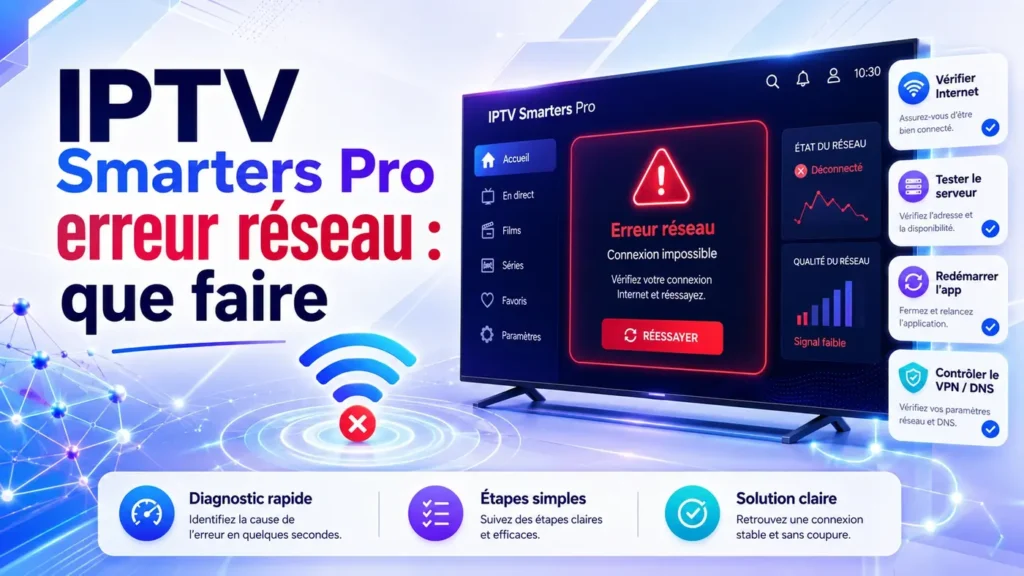
Il ne faut pas confondre IPTV Smarters Pro écran noir avec une application qui ne charge pas. Les deux problèmes peuvent sembler proches, mais ils n’ont pas toujours les mêmes causes.
Quand l’application ne charge pas, l’utilisateur peut rester bloqué sur un écran de chargement, une interface vide ou un menu qui ne s’ouvre pas. Dans ce cas, le problème concerne souvent la connexion, les informations saisies, le cache ou la source utilisée.
Quand il s’agit d’un écran noir, l’application peut parfois être ouverte correctement. Les menus peuvent être visibles, mais la lecture vidéo ne s’affiche pas. Le souci est alors plus lié à l’affichage, au lecteur, à la compatibilité ou aux réglages vidéo.
Si votre problème concerne plutôt un chargement bloqué ou une application qui reste figée, consultez notre guide IPTV Smarters Pro ne charge pas.
Faire cette différence permet d’éviter les mauvaises solutions. Par exemple, modifier les réglages vidéo ne sert pas toujours si le problème vient plutôt d’une URL incorrecte ou d’une connexion instable.
Vérifier la connexion et relancer l’application
Même si IPTV Smarters Pro écran noir semble être un problème d’image, il faut commencer par les vérifications simples. La connexion Internet et le redémarrage de l’application peuvent déjà résoudre certains blocages temporaires.
Redémarrer l’application proprement
La première solution est de fermer l’application complètement, puis de la relancer. Sur certaines Smart TV, box Android ou téléphones, quitter simplement l’écran ne ferme pas vraiment l’application. Elle peut rester active en arrière-plan.
Il est donc préférable de fermer l’application depuis le gestionnaire d’applications si l’appareil le permet. Ensuite, attendez quelques secondes avant de la rouvrir.
Si l’écran noir disparaît après ce redémarrage, le problème venait probablement d’un bug temporaire du lecteur ou de l’affichage.
Tester une connexion plus stable
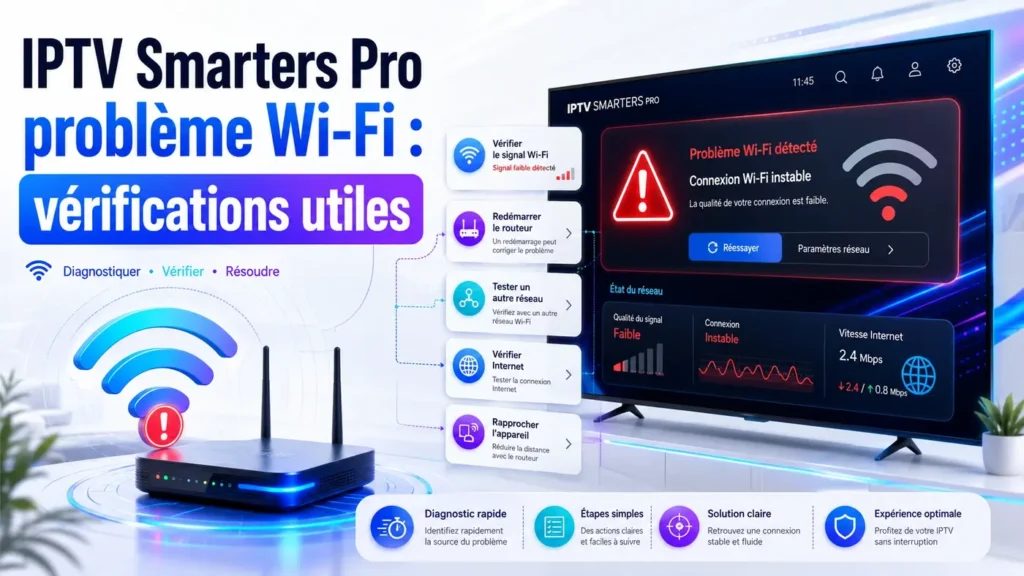
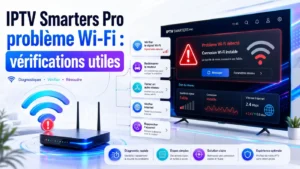
Une connexion instable peut provoquer un affichage incomplet ou une lecture bloquée. Sur Smart TV ou box Android, une connexion Ethernet peut parfois être plus stable que le Wi-Fi.
Si vous utilisez le Wi-Fi, rapprochez l’appareil du routeur. Vous pouvez aussi redémarrer la box Internet ou tester l’application avec un autre réseau si possible.
Avant de modifier les paramètres avancés, cette étape reste importante. Une mauvaise connexion peut faire croire à un problème vidéo alors que le souci vient simplement du réseau.
Contrôler le lecteur intégré et les réglages vidéo
IPTV Smarters Pro écran noir peut parfois venir du lecteur utilisé par l’application. Selon l’appareil et la version, le lecteur intégré peut réagir différemment. Certains formats ou certains réglages peuvent ne pas être parfaitement adaptés.
Pour mieux comprendre les menus et les options disponibles, vous pouvez consulter notre guide Interface IPTV Smarters Pro.
Changer le mode de lecture si disponible
Certaines versions peuvent proposer des options liées au lecteur ou au mode de lecture. Si l’image reste noire mais que l’application fonctionne, il peut être utile de tester un autre mode disponible.
Il faut toutefois rester prudent. Ne modifiez pas tous les réglages en même temps. Changez une option, testez, puis revenez en arrière si le résultat n’est pas meilleur.
Cette méthode permet de savoir si le problème vient vraiment du lecteur ou d’un autre élément.
Éviter les réglages vidéo avancés inutiles
Les réglages vidéo avancés peuvent parfois améliorer l’expérience, mais ils peuvent aussi créer des problèmes si l’utilisateur ne comprend pas leur rôle. Un mauvais réglage peut provoquer un affichage noir, une image instable ou une lecture qui se bloque.
Pour un dépannage simple, il vaut mieux garder les options de base. Si vous avez récemment modifié un réglage vidéo, essayez de revenir à la configuration précédente.
Vider le cache sans supprimer toute la configuration
Le cache peut être utile pour accélérer l’application, mais il peut aussi causer des erreurs si certaines données deviennent anciennes ou incorrectes. Dans le cas de IPTV Smarters Pro écran noir, vider le cache peut parfois aider.
Pourquoi le cache peut bloquer l’affichage
Le cache contient des éléments temporaires. Si ces éléments sont corrompus, l’application peut mal afficher certains menus ou bloquer la zone vidéo. Cela ne veut pas forcément dire que toute l’application est mauvaise.
Sur Android, Android TV ou box Android, il est souvent possible de vider le cache depuis les paramètres de l’appareil. Sur Smart TV, la méthode dépend du modèle.
Ce qu’il faut éviter avant de supprimer les données
Il ne faut pas confondre vider le cache et supprimer toutes les données. Supprimer toutes les données peut effacer certains réglages ou obliger l’utilisateur à refaire la configuration.
Avant cette action, gardez une trace sécurisée des informations nécessaires. Commencez toujours par vider le cache, puis testez l’application. La suppression complète doit rester une option plus avancée.
IPTV Smarters Pro écran noir sur TV ou box Android
IPTV Smarters Pro écran noir peut être plus fréquent sur certains appareils TV, surtout si le système est ancien, si la box Android est limitée ou si l’application n’est pas bien adaptée à l’appareil.
Problème de compatibilité avec l’appareil
Une Smart TV ancienne ou une box Android peu puissante peut avoir du mal à afficher correctement certaines interfaces ou certains lecteurs. Dans ce cas, l’écran noir peut venir d’un manque de performance ou d’une compatibilité limitée.
Pour mieux comprendre l’utilisation sur grand écran, consultez notre guide IPTV Smarters Pro sur TV.
Il peut aussi être utile de fermer les applications inutiles, de redémarrer la TV ou la box, et de vérifier l’espace disponible.
Télécommande, affichage et redémarrage complet
Sur TV, certains bugs d’affichage peuvent être résolus par un redémarrage complet. Il ne suffit pas toujours de quitter l’application avec la télécommande. Il vaut mieux éteindre complètement l’appareil, attendre quelques secondes, puis le rallumer.
Si vous utilisez une box Android, redémarrez aussi la box. Cela permet de libérer la mémoire et de relancer proprement les services nécessaires.
IPTV Smarters Pro écran noir après une mise à jour
IPTV Smarters Pro écran noir peut apparaître après une mise à jour. Une nouvelle version peut modifier certains paramètres, changer le comportement du lecteur ou ne pas être parfaitement adaptée à votre appareil.
Version récente mal adaptée
Une version récente peut corriger des bugs, mais elle peut aussi créer des incompatibilités sur certains appareils. Si l’écran noir apparaît juste après une mise à jour, il faut vérifier si d’autres utilisateurs rencontrent le même problème ou si une nouvelle correction est disponible.
Notre guide IPTV Smarters Pro mise à jour explique comment mettre à jour l’application avec prudence et éviter les erreurs courantes.
Paramètres modifiés après update
Après une mise à jour, certains paramètres peuvent changer. L’interface peut être différente, le lecteur peut réagir autrement ou certaines options peuvent revenir à une configuration par défaut.
Il faut donc vérifier les paramètres principaux après la mise à jour, sans tout modifier. Testez d’abord la lecture, puis ajustez seulement ce qui est nécessaire.
Vérifier la source de l’application
Si le problème persiste, il faut vérifier la source de l’application. Une version modifiée, une copie ou un fichier non fiable peut provoquer un écran noir, des bugs d’affichage ou des erreurs répétées.
Une source fiable doit être claire, cohérente et adaptée à votre appareil. Évitez les pages avec trop de publicités, les boutons de téléchargement trompeurs ou les promesses exagérées.
Il faut aussi faire attention aux autorisations demandées. Une application de lecture ne doit pas demander des accès qui n’ont aucun rapport avec son usage.
Si vous avez installé une version inconnue, il peut être préférable de la supprimer et de rechercher une version plus fiable. Mais avant de supprimer quoi que ce soit, gardez une trace sécurisée des informations nécessaires pour refaire la configuration.
Les erreurs à éviter quand l’écran reste noir
Quand IPTV Smarters Pro écran noir apparaît, certains réflexes peuvent aggraver la situation. La première erreur est de réinstaller plusieurs versions différentes sans vérifier la source. Cela peut créer de la confusion et augmenter les risques.
La deuxième erreur est de supprimer toutes les données trop rapidement. Cette action peut effacer la configuration, alors que vider le cache aurait peut-être suffi.
La troisième erreur est de modifier tous les réglages vidéo en même temps. Si le problème change, vous ne saurez plus quelle modification a eu un impact.
La quatrième erreur est de croire que l’application est toujours responsable. Parfois, le problème vient de l’appareil, du réseau, d’une mise à jour ou de la source utilisée.
La cinquième erreur est d’ignorer les signes de sécurité. Si l’application affiche des messages suspects ou demande des autorisations inutiles, il faut rester prudent.
Solutions simples à essayer dans l’ordre
Pour résoudre ce problème sans créer d’autres erreurs, suivez un ordre simple. D’abord, fermez complètement l’application et relancez-la. Ensuite, redémarrez l’appareil utilisé.
Après cela, vérifiez la connexion Internet. Si possible, testez un autre réseau ou une connexion plus stable. Sur TV ou box Android, essayez une connexion câblée si elle est disponible.
Ensuite, videz le cache de l’application sans supprimer toutes les données. Testez à nouveau. Si l’écran noir continue, vérifiez les réglages du lecteur et revenez aux options simples.
Enfin, contrôlez la version installée et la source utilisée. Une application ancienne, modifiée ou mal installée peut être la cause du problème.
Cette méthode permet d’avancer proprement, sans faire trop de changements à la fois.
Conclusion
IPTV Smarters Pro écran noir peut venir d’un problème de lecteur, de cache, de connexion, de compatibilité, de mise à jour ou de source non fiable. Pour le résoudre, il faut éviter les actions rapides et avancer étape par étape.
Commencez par redémarrer l’application et l’appareil. Vérifiez ensuite la connexion, le cache, les réglages vidéo, la version installée et la compatibilité de votre TV, box ou mobile. Si le problème apparaît après une mise à jour, prenez le temps de vérifier les paramètres et la source.
L’application reste un lecteur multimédia. Elle ne fournit pas automatiquement de contenu, mais elle peut organiser un accès compatible dans une interface claire. Avec une méthode prudente, il est souvent possible de corriger l’écran noir et de retrouver une lecture plus stable en 2026.