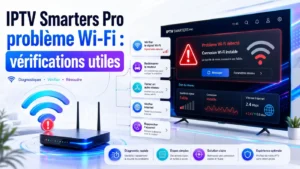
IPTV Smarters Pro problème Wi-Fi : vérifications utiles en 2026
Introduction
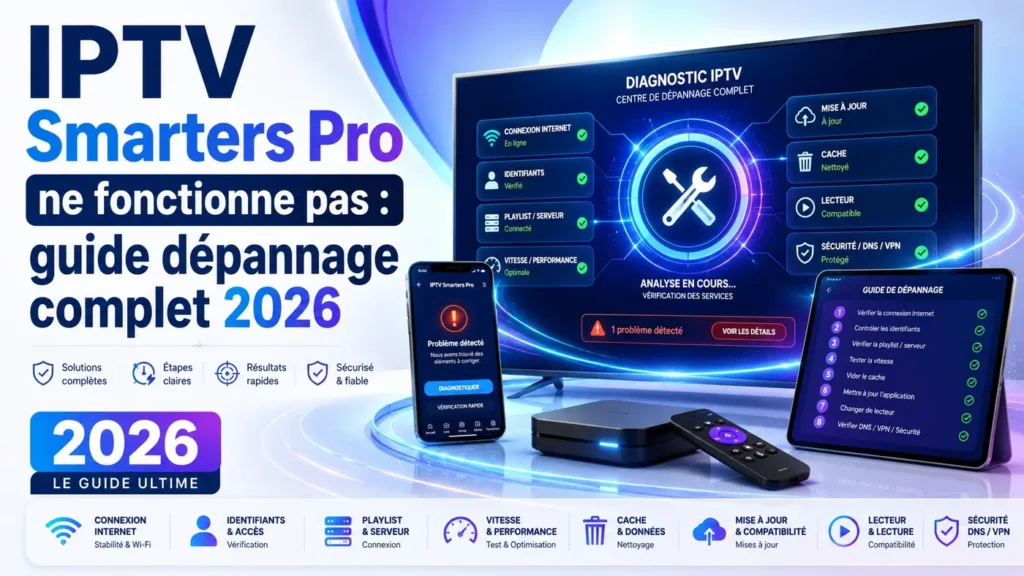
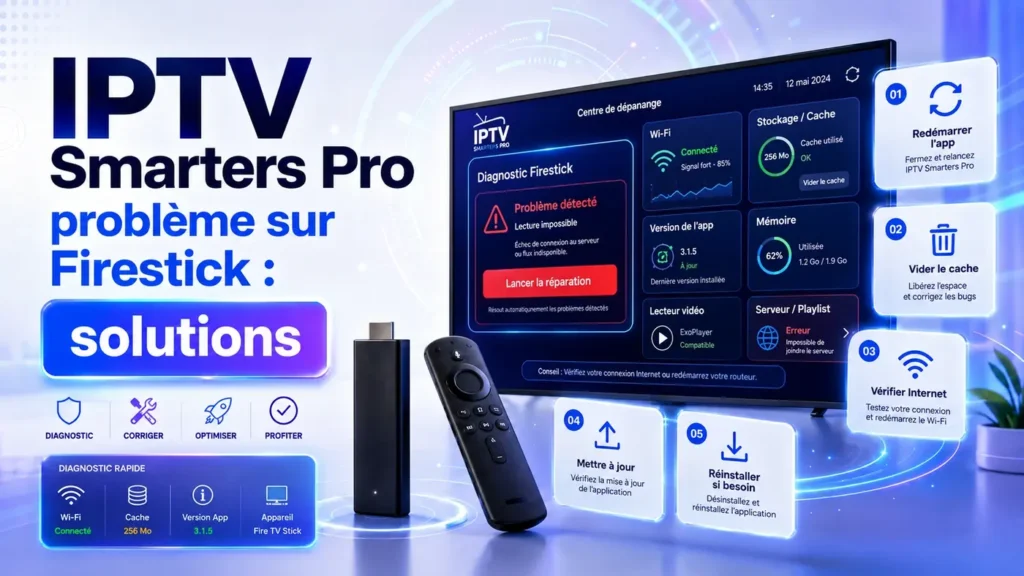
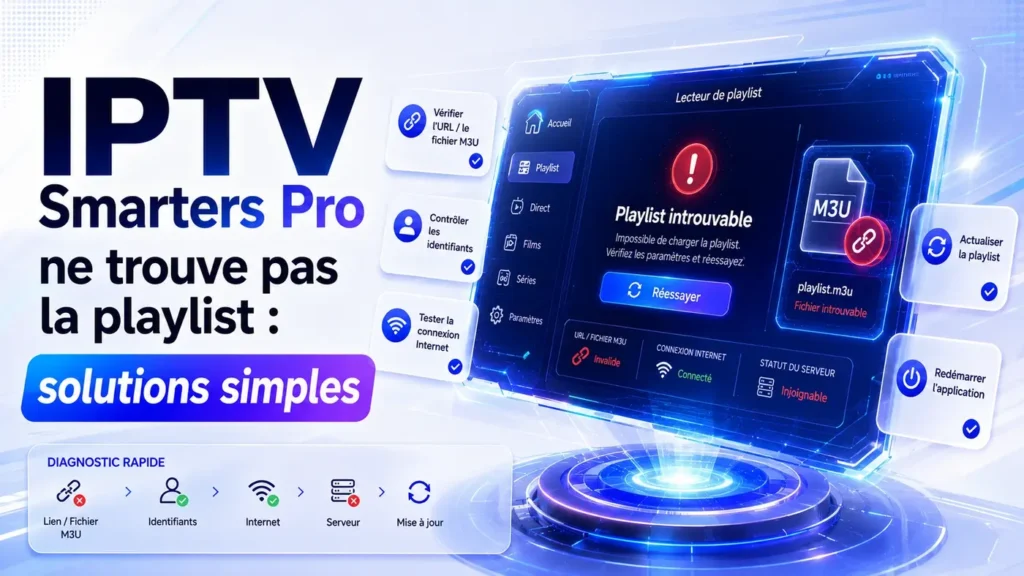
IPTV Smarters Pro problème Wi-Fi est une situation fréquente lorsque l’application devient instable, lente ou difficile à utiliser à cause d’un signal sans fil faible. L’application peut s’ouvrir correctement, mais la lecture coupe, les menus chargent lentement, une erreur réseau apparaît ou la connexion semble se perdre au mauvais moment.
IPTV Smarters Pro problème Wi-Fi ne vient pas toujours de l’application. Très souvent, la cause se trouve entre l’appareil utilisé, le routeur, la distance, les obstacles, la qualité du signal ou le nombre d’appareils connectés au même réseau. C’est pour cela qu’il faut vérifier le Wi-Fi étape par étape avant de modifier toute la configuration.
Si vous utilisez iptv smarters pro sur TV, box Android, mobile ou tablette, notre site propose des guides simples pour comprendre les erreurs courantes et appliquer les bonnes vérifications sans prendre de risques inutiles.
Dans cet article, nous allons voir pourquoi IPTV Smarters Pro problème Wi-Fi peut apparaître, comment vérifier le signal, le routeur, la distance, l’appareil, le cache et les réglages, puis quelles solutions simples essayer pour améliorer la connexion en 2026.
IPTV Smarters Pro problème Wi-Fi : pourquoi cela arrive ?
IPTV Smarters Pro problème Wi-Fi apparaît lorsque l’application dépend d’un réseau sans fil instable ou trop faible. Le Wi-Fi peut sembler connecté, mais la qualité réelle du signal peut varier. Une connexion visible ne garantit pas toujours une connexion stable.
Un réseau Wi-Fi permet de connecter des appareils sans câble, mais il peut être influencé par la distance, les murs, les interférences, la position du routeur et la saturation du réseau. Ces éléments peuvent réduire la stabilité pendant l’utilisation de l’application.
IPTV Smarters Pro problème Wi-Fi peut aussi se produire lorsque plusieurs appareils utilisent Internet en même temps. Téléphones, ordinateurs, consoles, télévisions et mises à jour automatiques peuvent consommer de la bande passante et rendre la lecture moins stable.
Dans d’autres cas, l’appareil utilisé capte mal le signal. Une Smart TV placée loin du routeur ou une box Android avec une antenne faible peut rencontrer des coupures même si le Wi-Fi fonctionne bien sur un téléphone proche du routeur.
Différence entre problème Wi-Fi, erreur réseau et buffering
Avant de corriger IPTV Smarters Pro problème Wi-Fi, il faut distinguer ce souci des autres erreurs proches. Un problème Wi-Fi concerne surtout la qualité de la connexion sans fil entre l’appareil et le routeur.
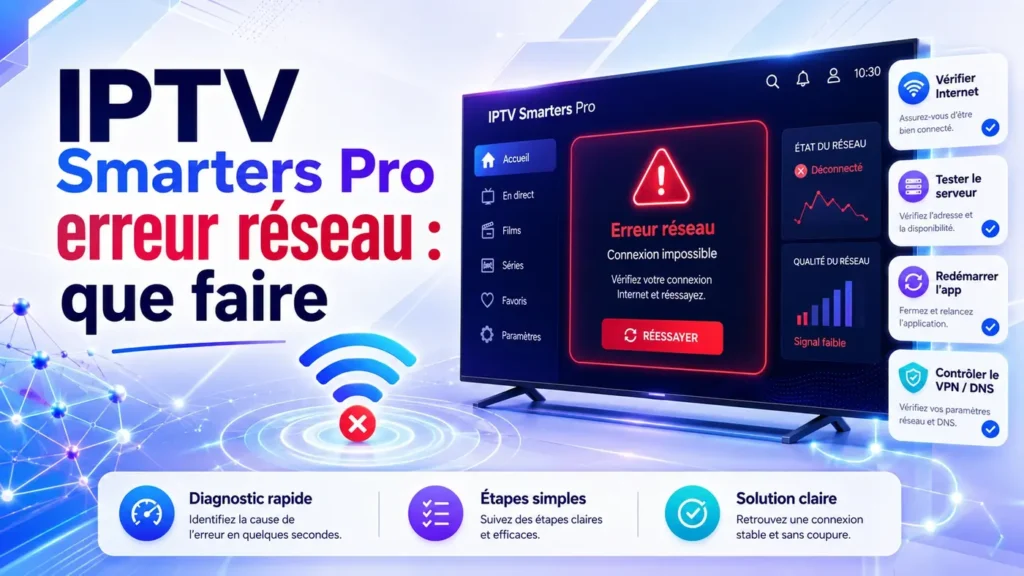
Une erreur réseau est plus générale. Elle peut venir du Wi-Fi, mais aussi du DNS, du routeur, de l’URL serveur ou d’un réseau filtré. Si votre application affiche un message lié au réseau, consultez notre guide IPTV Smarters Pro erreur réseau.
Le buffering est différent. Il apparaît surtout pendant la lecture, lorsque le contenu se met en mémoire trop lentement ou se coupe régulièrement. Si votre problème concerne surtout les pauses pendant la lecture, notre article IPTV Smarters Pro buffering sera plus adapté.
Cette distinction aide à choisir les bonnes actions. IPTV Smarters Pro problème Wi-Fi doit être traité comme un problème de signal, de distance, de routeur, d’interférences ou de stabilité sans fil.
Vérifier la qualité du signal Wi-Fi
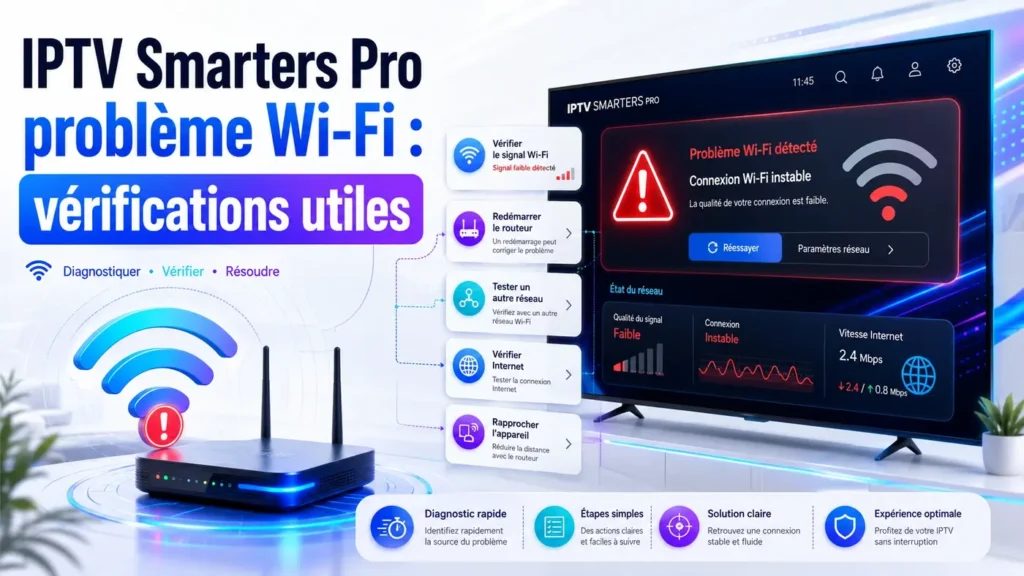
Quand IPTV Smarters Pro problème Wi-Fi apparaît, la première étape est de vérifier la qualité du signal sur l’appareil utilisé. Il ne faut pas seulement regarder si l’icône Wi-Fi est présente. Il faut observer si le signal est fort, stable et suffisant.
Appareil trop loin du routeur
Une Smart TV ou une box Android placée loin du routeur peut capter un signal faible. L’application peut alors s’ouvrir, mais la lecture ou le chargement des données peut devenir instable.
Rapprochez l’appareil du routeur lorsque c’est possible. Si ce n’est pas possible, rapprochez le routeur ou utilisez un système qui améliore la couverture Wi-Fi dans la pièce.
Obstacles entre la TV et le routeur
Les murs épais, meubles, portes, miroirs et appareils électroniques peuvent affaiblir le signal. Même une courte distance peut poser problème si plusieurs obstacles se trouvent entre la TV et le routeur.
Pour réduire IPTV Smarters Pro problème Wi-Fi, essayez de placer le routeur dans un endroit plus ouvert. Évitez de le cacher derrière un meuble ou trop près d’autres appareils électroniques.
Signal instable selon les pièces
Le Wi-Fi peut être très bon dans une pièce et faible dans une autre. C’est fréquent dans les maisons avec plusieurs murs, étages ou zones éloignées du routeur.
Testez l’application dans une zone plus proche du routeur si possible. Si le problème disparaît, la cause vient probablement de la couverture Wi-Fi dans la pièce utilisée.
Redémarrer le routeur et l’appareil utilisé
IPTV Smarters Pro problème Wi-Fi peut parfois être corrigé avec un redémarrage propre. Le routeur ou l’appareil peut garder une session instable, même si la connexion semble active.
Routeur saturé
Un routeur peut devenir saturé après plusieurs jours d’utilisation, surtout si de nombreux appareils sont connectés. Il peut continuer à fournir Internet, mais avec des coupures ou des réponses lentes.
Éteignez le routeur quelques secondes, rallumez-le et attendez que la connexion revienne complètement. Ensuite, relancez l’application et observez si la stabilité s’améliore.
Smart TV ou box Android mal reconnectée
Une Smart TV ou une box Android peut rester connectée au Wi-Fi, mais mal reconnectée après une veille ou un redémarrage incomplet. Cela peut provoquer IPTV Smarters Pro problème Wi-Fi.
Redémarrez l’appareil complètement. Sur Smart TV, il peut être utile de l’éteindre quelques secondes ou de la débrancher brièvement. Sur box Android, utilisez un redémarrage complet plutôt qu’un simple retour à l’accueil.
Relancer l’application proprement
Après le redémarrage, ouvrez l’application seulement lorsque le Wi-Fi est bien reconnecté. Évitez de lancer plusieurs applications en même temps.
Si IPTV Smarters Pro problème Wi-Fi disparaît après cette étape, la cause venait probablement d’une session réseau instable ou d’un appareil mal reconnecté.
IPTV Smarters Pro problème Wi-Fi sur TV ou box Android
IPTV Smarters Pro problème Wi-Fi est très fréquent sur les télévisions connectées et les box Android, car ces appareils ne captent pas toujours le signal aussi bien qu’un téléphone récent.
Connexion Wi-Fi faible sur Smart TV
Une Smart TV peut avoir une antenne Wi-Fi moins performante qu’un smartphone. Même si le téléphone capte bien le signal dans la même pièce, la télévision peut recevoir une connexion plus faible.
Si vous utilisez l’application sur télévision, consultez aussi notre guide IPTV Smarters Pro sur TV pour mieux comprendre les précautions utiles sur ce type d’appareil.
Box Android limitée
Une box Android d’entrée de gamme peut avoir une réception Wi-Fi moyenne. Elle peut fonctionner correctement près du routeur, mais devenir instable dans une autre pièce.
Placez la box dans un endroit dégagé. Évitez de la cacher derrière la TV ou dans un meuble fermé. Une meilleure position peut améliorer la réception et réduire IPTV Smarters Pro problème Wi-Fi.
Ethernet comme alternative plus stable
Quand le Wi-Fi reste instable, l’Ethernet peut être une solution plus fiable. Un câble réseau réduit les variations de signal, les coupures et les interférences.
Sur Smart TV ou box Android compatible, tester une connexion Ethernet peut aider à confirmer la cause. Si l’application devient stable avec le câble, le problème venait bien du Wi-Fi.
Tester le débit et la stabilité de la connexion
IPTV Smarters Pro problème Wi-Fi ne concerne pas seulement la vitesse affichée. La stabilité est aussi importante. Une connexion peut avoir un bon débit à un moment précis, puis chuter quelques secondes plus tard.
Testez Internet sur le même appareil lorsque c’est possible. Ouvrez une autre application ou une page web pour voir si le chargement est rapide et régulier.
Il est aussi utile de tester à différents moments de la journée. Si le problème apparaît surtout le soir, le réseau peut être plus chargé ou plusieurs appareils peuvent utiliser Internet en même temps.
Si la connexion est instable, redémarrez le routeur, rapprochez l’appareil ou testez une connexion plus directe. Pour un usage sur TV, l’Ethernet reste souvent plus stable que le Wi-Fi.
Vérifier le cache et les données temporaires
IPTV Smarters Pro problème Wi-Fi peut parfois être aggravé par le cache de l’application. Même si la cause principale vient du réseau, des données temporaires anciennes peuvent rendre le chargement plus lent ou moins stable.
Commencez par fermer complètement l’application. Ensuite, redémarrez l’appareil. Cette étape permet de relancer une session propre et de réinitialiser la connexion.
Si le problème continue, videz le cache depuis les paramètres de l’appareil. Cette action peut corriger certains bugs sans supprimer toute la configuration.
Il faut éviter de supprimer toutes les données dès le début. Le cache suffit souvent comme première vérification. Une suppression complète peut effacer les profils et obliger à refaire les réglages.
IPTV Smarters Pro problème Wi-Fi après une mise à jour
IPTV Smarters Pro problème Wi-Fi peut apparaître après une mise à jour de l’application, de la Smart TV, de la box Android ou du téléphone. Une mise à jour peut modifier la gestion réseau, les autorisations ou les paramètres de connexion.
Si le problème commence juste après une mise à jour, redémarrez d’abord l’appareil. Ensuite, vérifiez que le Wi-Fi est bien reconnecté et que l’application a toujours accès à Internet.
Vider le cache peut aussi aider. Les anciennes données temporaires peuvent ne pas bien fonctionner avec la nouvelle version et provoquer des lenteurs ou des erreurs.
Il faut aussi vérifier la source de la mise à jour. Une version non fiable peut provoquer des problèmes de réseau, des blocages ou des comportements instables.
Les erreurs à éviter pendant le dépannage
Quand IPTV Smarters Pro problème Wi-Fi apparaît, la première erreur est de supprimer toute la configuration immédiatement. Le problème peut venir uniquement du routeur, de la distance ou d’un signal faible.
La deuxième erreur est d’ignorer la position de l’appareil. Une box cachée derrière une TV ou un routeur placé dans un coin fermé peut réduire fortement la qualité du Wi-Fi.
La troisième erreur est de tester uniquement avec un téléphone. Le téléphone peut bien capter le Wi-Fi alors que la Smart TV capte mal. Il faut tester depuis l’appareil utilisé avec l’application.
La quatrième erreur est de modifier plusieurs réglages en même temps. Il vaut mieux tester la distance, puis le routeur, puis le cache, puis l’Ethernet si possible.
Enfin, il ne faut pas confondre IPTV Smarters Pro problème Wi-Fi avec une panne générale de l’application. Si le problème disparaît avec un autre réseau ou un câble Ethernet, la cause vient surtout de la connexion sans fil.
Solutions simples pour améliorer le Wi-Fi
Pour corriger IPTV Smarters Pro problème Wi-Fi, commencez par rapprocher l’appareil du routeur. Si ce n’est pas possible, essayez de placer le routeur dans une zone plus ouverte et plus centrale.
Redémarrez ensuite le routeur et l’appareil. Attendez que le Wi-Fi soit bien reconnecté avant de relancer l’application.
Fermez les applications inutiles et limitez les appareils qui utilisent Internet en même temps. Si plusieurs personnes regardent des vidéos, téléchargent ou jouent en ligne, le réseau peut devenir moins stable.
Videz le cache de l’application avec prudence. Cette action peut aider si le problème Wi-Fi est accompagné de lenteurs ou de menus qui chargent mal.
Si IPTV Smarters Pro problème Wi-Fi continue, testez une connexion Ethernet sur TV ou box Android. Si l’application devient stable avec le câble, vous saurez que la priorité est d’améliorer la couverture Wi-Fi.
Conclusion
IPTV Smarters Pro problème Wi-Fi peut venir d’un signal faible, d’une distance trop grande avec le routeur, d’obstacles, d’un routeur saturé, d’une Smart TV qui capte mal, d’une box Android limitée, d’un cache problématique ou d’une mise à jour récente.
Pour améliorer la connexion, il faut avancer simplement : vérifier le signal, rapprocher l’appareil, redémarrer le routeur, tester le même appareil, vider le cache et utiliser Ethernet si possible.
L’application reste un lecteur multimédia. Elle ne fournit pas automatiquement de contenu, mais elle peut organiser un accès compatible dans une interface claire. Avec une méthode progressive, IPTV Smarters Pro problème Wi-Fi peut souvent être amélioré sans supprimer toute la configuration.